移動しました
IDが適当すぎてあんまりだったのでtwitterIDと統一しました。
読書メーターから力技でCSVエクスポートしてブクログへ簡易データ移行する方法
読書メーターにはエクスポート機能が無く、他サービスへのデータの移動が出来ない。
機能の要望は以前から上がっているものの、一向に実装される気配が無いので手動で強引に移行してみたのでメモ。
注意点
- この方法で得られるのは本と登録日のみ
- 本のコメント等は無視される
- ASINがない本は登録不可
- 将来ページ構成が変わると使えなくなる
無理やり回収
ログインした状態で下記を開く。
ページ下部まで行くと自動的に次のページが読み込まれるので、全て読み込むまでひたすらひたすらスクロールした後、ソースを保存する。
大雑把に抽出
findstr /R "[0-9][0-9][0-9][0-9]年[0-9][0-9]月[0-9][0-9]日 /b/" source.htm > out.csv
日付とASIN情報を含む行だけ抽出。
手動で置換
正規表現使えるエディタで以下の置換を実施。
| 概要 | 置換前 | 置換後 |
|---|---|---|
| タブ削除 | \t | (空) |
| ISBN10抽出 | .*"/b/(\w*)">(.*)<.* | $1\t$2 |
| 日時変換/行連結 | (\d\d\d\d)年(\d\d)月(\d\d)日\r\n | $1-$2-$3\t |
| CSV変換 | (.*)\t(.*)\t(.*) | "1","$2","","","","読み終わった","","","","","$1 00:00:00" |
以上で完成。ASIN13や登録日等に当たる列は、空のままでもインポートしてみるとちゃんと通ります。
ちなみにブクログ形式のCSVフォーマットは以下の形式になっているので、まとめていじりたければ登録前に編集しておくと効率的。
サービスID, アイテムID, 13桁ISBN, カテゴリ, 評価, 読書状況, レビュー, タグ, 非公開メモ, 登録日時, 読了日
AVC300でPC用キーボードを学習リモコン化
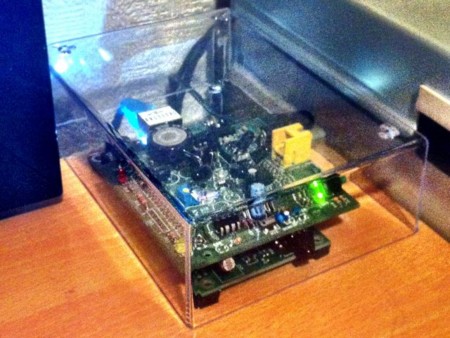
AVC300って何よ
UDPで制御出来る、温度/明度/音声センサ搭載の高性能な学習リモコン。
部屋の照明とやディスプレイとして使ってるTVの制御に使うとすげー便利なので紹介。
日本ソフトウェアプランナーから買えます。
良いとこと悪いとこ
良
悪
- 基板剥き出しの手作り感あふれるデザイン
- 100均とかケース手に入れて自分で穴あけて作ってねってスタンスらしい。
- Webサーバがいまいち
- http経由でアクセスして制御できるものの、ブラウザ開く→アクセス→ログイン→ボタン押す、の手順ってリモコンとしては物凄い面倒なので結局使わなくなる。
- 操作パネルいまいち
- とりあえず使う機能のボタンだけ並べましたーみたいな大雑把感。操作はマウス一択。
じゃあホットキー使えるようにしよう
この品の最もよろしくない点は操作性なので、ホットキーから使えるようにしてカバーするだけで非常に使い勝手が向上します。
純正の制御パネル使う他に、上記のようにUDPパケット作って制御する方法もあります、が、純正の制御パネルをAutohotkeyで操作する手抜き仕様を取ります。メンテし易いので。
ボタンのコントロール番号が以下のようになってるようなので、適宜パネル側に合わせて割り振るだけ。簡単。

例

>!Enter::ControlClick,Button38,AVC300     ; 照明
>!sc073::ControlClick,Button39,AVC300     ; 入力切替 \

Volume_Mute::ControlClick,Button35,AVC300
Alt & Volume_Up::ControlClick,Button36,AVC300   ; 音量+
Alt & Volume_Down::ControlClick,Button37,AVC300 ; 音量-
キーボードから部屋中の機器を制御できるようになりすごい便利。
学習リモコンがPCのキーボードにさらに集約されるイメージ。
ワイヤレステンキーをリモコンとして使う
応用例1。
http://www.microsoft.com/japan/hardware/keyboard/bmk6000.mspx
のうち、抱き合わせで付いてきたテンキー部分を全く使ってないので再利用。
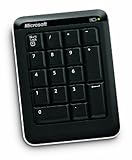
上記のAVC300と組み合わせるとリモコンとして使えます。
単なる学習リモコンでは出来ないこととして「PCの操作にも使える」のがとっても便利。
Bluetoothのおかげで明後日の方向向けてても動くのでベッドサイドとかに置くと良いです。
例

NumpadHome::run,files\iTunes\previous.exe
NumpadUp::run,files\iTunes\Next.exe
NumpadPgUp::run,files\iTunes\Play_Pause.exe

NumpadLeft:: ControlClick,Button37,AVC300     ; 音量-
NumpadClear::Up
NumpadRight::ControlClick,Button36,AVC300     ; 音量+

NumpadEnd:: Left
NumpadDown::Down
NumpadPgDn::Right

NumpadIns::ControlClick,Button38,AVC300     ; 照明
NumpadDel::ControlClick,Button49,AVC300     ; 電源
PaSoLiと連携してみる
応用例2。
iPhoneにSuica内蔵した時にFeliCaリーダ買ったものの、基本的に使わないときの方が多いのでこれも再利用。
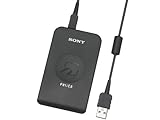
カード認識時に任意のアプリを起動できるFelicaランチャが付属しているので、そこにリモコンの操作スクリプトを登録するだけ。
リーダの上を財布(ICカード入り)のポジションにすることで、帰宅後に装備品を定位置に収めると自動的に照明やらディスプレイやらが動作する仕掛けとして使えます。
本当はエアコンも入れたいけど組み込みの有線タイプなせいで使えないのが惜しいポイント。こういう力技もあるらしいけど…
例

ControlClick,Button38,AVC300     ; 照明
ControlClick,Button49,AVC300     ; 電源
run,files\iTunes\Play_Pause.exe
…
もっと流行れ
AVC300、製造元がマイナー極まりない業者とはいえ、便利さの割に驚くほどユーザが少ないのでもっと売れるといいと思う。
iPhone4にSuica+e-AMU機能を"内蔵"させて偽おサイフケータイ化してみたまとめ
概要
iPhone4にICカードを組み込む力技によりお財布ケータイっぽくした。
一部の方々により成功例が上がってるので、iPhone4Sやら新iOSで盛り上がってるのを横目に自分も続いてみる。
- 材料揃える
- カード溶かし基板取り出す
- iPhone分解しバックパネルからプレート剥ぐ
- 干渉防止シートと一緒に組み込み
- 完成
と手順は簡単。
物品
総額約4100円也。
ジクロロメタン(\600*3)
カードを溶かすのに使用。これに浸すと綺麗に基板だけ残る…らしい。
アクリサンデー株式会社:加工溶剤・用品
を3本ハンズで購入して使ったが、量が足りなかったのかいまいち効果が薄かった。
http://store.shopping.yahoo.co.jp/oil-house/metiren-4.html
辺りを買ったほうが良いかも。(盛大に余りそうだけど)
星形ドライバー(\500)
iPhoneの分解に使用。
http://moumantai.biz/?pid=24139387
を買ったけど、バックパネル買うとおまけで付いてくる場合も有るようなのでそっちでも良さげ。
干渉エラー防止シール(\1200)
本体からの干渉防ぐため一緒に組み込み。

PIT-Mobile 干渉エラー防止シール ICカード収納型 iPhone ケース対応 「ピット・モバイル」/ブラック
posted with amazlet at 11.10.12
FROMWEST
売り上げランキング: 768
売り上げランキング: 768
先人に習ってこれを使用。
別にPIT-Mobileのじゃなきゃ駄目って訳でもないと思うけど片面シールなのが利点なのかな多分。
Suica(\500)
非接触型なら多分何でも行けるはず。
- 使える場所多い
- ViewSuicaの還元率が高い(1.5%)
- e-AMUSEMENT PASSとしても使える
- 多分誰もやってない気がする
のでSuicaを選択。
ViewSuicaを直接組込まなかったのは、カード挿入して使うタイプの機器で使えなくなり端末でのポイントチャージが出来なくなるため。ペンギングッズはいらない。
通常のチャージも出来ないのでパソリまたはコンビニチャージ必須。
今回未実施だけど組み込み前にAltteでリンクを張っておけばオートチャージ機能も付けられるかと。
Suicaとeパスを統合するには、適当な筐体に読ませてIDを取得しメンバーズサイトからデータ移行させればOK。
別にSuicaじゃなくてもFelicaが載ってるカードなら何でもいけるらしい。
ただし、eパスは現行機でDDRX2だけ非対応なのに注意。新筐体でも駄目。今回はX3までの辛抱ってことで妥協。
実施
基板取り出し
容器にジクロロメタンを注ぎカードを投入し放置。基板1枚だけの状態になれば成功。
Suicaの銀色の塗装の部分だけ溶けてくれなかったので、投入前に一番外側の層だけ両面剥がしといたほうが良さげ。
30cc*3=90ccでは溶けきらなかったので結局最後は手で剥いだ。
分解
Dockコネクタ横のネジ二本外した後バックパネルを外し、バックパネルに張り付いてる金属プレートを剥がす。
背面の黒色塗装は内側からされているため傷つけると組立後も丸見えなので慎重に。(ちょっと傷付けてしまった教訓)
意外と強力に張り付いてて手強い。これ剥がしとかないと認識してくれないらしい。
合成
本体→干渉エラー防止シール→カードの基板→バックパネル
の順に載せ、元通りネジ止めしたら完了。
使ってみる
使用風景↓
http://www.twitvid.com/X0ASQ
問題なく動作。
以下、あーあー聞こえなーいリスト
iPhone4Sでも構造がおもいっきり変わってなければ多分出来るかと。
必要な道具と覚悟さえあれば簡単なので、裸のまま使えることに浪漫を感じる方はいかがでしょう。
自炊書籍の閲覧環境をiPhoneから"Cybook Gen3 Gold Edition"に移行
買うまでの経緯
本棚に本が収まらなくなった
↓
ScanSnapでPDF化してPCで読むことに
↓
外でも読みたい
↓
iPhoneのGoodreaderで読む
↓
読めるけど文字小さい
↓
専用リーダ買うか←いまここ
という事でAmazonで以下を購入。
海外じゃいつの間にかこんなに選ぶほど出てるようで羨ましい限り。
日本じゃ電子書籍リーダはほとんど売っておらず、オンラインでぱっと変える仕組みもほぼ皆無なので、携帯性だけを基準にしてこれを購入。
iPadも(特にi文庫HDに)結構惹かれるものの、電車であの重量はきついと思ったのと、単純に電子ペーパ端末試したかったのでとりあえず保留にしてこっちを買うことに。
良いところ
ものすごい見やすい
仕組み上当たり前といえば当たり前なんだけども、画面にそのまま印字されたようにくっきり表示され、光らず視野角とかいう概念もないのですごい見やすい。3.5→6インチの1.7倍の画面サイズの差も大きいかも。
バッテリの持ちが良い
全然電池切れを気にしなくて済む。ちょくちょく充電してるので測ってはないものの、毎日ちょこちょこ使っても2〜3週位は持ちそう。
携帯性が凄い*1
軽くて薄いって素晴らしい。
悪いところ
変換かけないと読み辛い
ScanSnapで作ったファイルをそのまま食わせる予定だったのだけども、実際入れてみると、拡大縮小の処理があんま良くないのか文字が潰れて読みづらいことこの上ない。ChainLPで余白削れば良いんだけれども、必要な操作が一個増えるってのはあんまよろしくない。
ファイル選択で日本語表示不可
KindleあたりだとHackすれば読めるようだけどこの機種は不可。ファイル選択画面ではファイルのプロパティ読んでるようで、ファイル名自体は日本語でも良いんだけれどもプロパティの修正が必要。これもChainLP使ってローマ字変換すれば解決。
見た目が安っぽい
全体的にプラスチッキーなのと、型番やら製造番号やら書いてある背面のシールが黒筐体に白シールなので結構目立つ。
本っぽく見えるカバーも付属しているものの、本体に近い重さがあり、せっかくの利点を殺すので使えない。
切り替え速度
切り替え時間は0.7秒。文章読むなら問題ないけれども、漫画読む速度だとちょっと気になる。
キー配列を入れ替えてキーボード入力を快適にする
使わないキーを有効利用
- 使用頻度高めなのに小指を伸ばさないと押せないEnter、BackSpace、Ctrl、全角半角
- 物凄い押しやすい位置にあるのにろくに使われないCapsLock
- 親指で押せる数少ない位置にいながら実質Spaceだけで用が足りる無変換と変換
こいつらを適当な場所へ入れ替えるだけで相当効率的な配置になります。
配列変更はWindowsなら「Change Key」のページは移転いたしました辺りで。
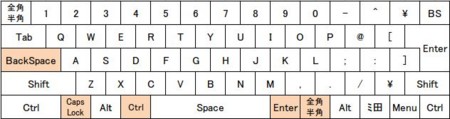
これだけでホームポジションから手が離れる回数が相当減ります。地味ながら結構効果あるかと。
使わないキーがいくらか犠牲になる以外あまり配列は変わらないので、慣れるのも、慣れてから元の配列を使うのも結構楽なのも地味にポイント。
BSとCtrlは逆にしてSunとかHHK風なCtrlでも使いやすいのでその辺は好みで。親指で無変換連打すると意外と負担掛かるのでよく使うならこっちのほうが楽な気がします。
ゲーム中等でも容赦なくフォーカス奪いにくる左Winキーは個人的には結構邪魔なのでCapsLockの移動ついでに殺してますが、良く使うのなら右WinとかScrollLock辺りにでも。全く使わないのならいっそ割り当てなくても問題ないです。
慣れるまで誤爆するけど、全角/半角の位置にEsc、BackSpaceの位置にDelete辺りを持ってきても良いかも。
そして変態配列へ
使わないキー1つくらいなら、とCapsLockをBackSpaceにしたのが始まりだったんだけれど、いつの間にか入れ替えるキーが二つ三つと増えていき、上のような配列を経て気づいたらこんな感じになってました。
実際には空いてるキーにもランチャ起動とか色々と割り当ててますがあんまり参考にならなそうなので割愛。
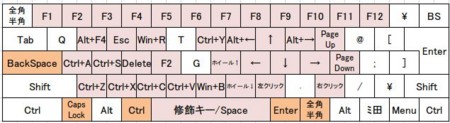
Space押してる間だけキーの機能が変わります。
http://www.pqrs.org/tekezo/macosx/doc/keyboard/index.htmlにHHKのFnを足してWindows向けにした感じ。配列というかもうショートカットの集合みたいになってますが。
Spaceに左Winを割り当てて、Autohotkeyで力技で実現してます。
以下使ってるスクリプトの抜粋。
#d::Delete
#e::Escape

#f::Send,{F2}
#w::Send,!{F4}

#z::Send,^z
#y::Send,^y

#a::Send,^a
#s::Send,^s

#x::Send,^x
#c::Send,^c
#v::Send,^v

#j::Left
#k::Down
#i::Up
#l::Right

#p::PgUp
#;::PgDn

#u::Send,!{Left}
#o::Send,!{Right}

#h::WheelUp
#n::WheelDown

#m::LButton
#.::RButton

#1::Send,{F1}
#2::Send,{F2}
#3::Send,{F3}
#4::Send,{F4}
#5::Send,{F5}
#6::Send,{F6}
#7::Send,{F7}
#8::Send,{F8}
#9::Send,{F9}
#0::Send,{F10}
#-::Send,{F11}
#^::Send,{F11}

LWin Up:: Send, % (A_PriorHotkey = "~LWin" ? " " : "#{F13}")
+LWin:: Send, % (A_TimeSincePriorHotkey > 100 ? "+{Space}" : "")
~LWin::return
#F13::return
わざわざWinキーで設定してるのはRemap使う為。F13とか変なのが入ってるのはキー放す際にスタートメニュー出さないようにする為。なんだか美しくないけどとりあえず使えるからあんまり気にしない。
SandSと同様、Spaceが押しではなく引きの時点で入力されるようになるので、ちょっと慣れは必要なものの、この配列だとほとんどホームポジションから動かなくて済むようになります。右手でマウス持ちながらの操作でも結構便利。
変態配列といってもやっぱり基本的なキーは変えてないので、慣れてもほかの環境触れなくなったりしないのも良。
ここまで書いておいて何ですが、結局の所使う人の好みなので、興味が出てきたら
俺的キーカスタマイズまとめ:その7 まとめ : ローマ字入力でもなく、かな入力でもなく
なんかにキー配列変更がまとまってて参考になるので自分に合った配列をいろいろと試してみるといいかと思います。
レビーノチェアを\19800で入手した
10万以上のオフィスチェアは本当に必要か!? 安価なレビーノチェアの実力はすごい - キャズムを超えろ!
3万円以下の椅子で最もコストパフォーマンスが良いのは中古のリープチェア - FutureInsight.info
かんたん!疲れにくいワーキングチェア探し(リンク集的なもの)
このあたりに影響されて椅子に興味が湧いてきたので試座してみることに。結果、ホームセンターで買った安椅子とは物凄い差があることが判明。
値段を調べてみるとレビーノが楽天で物凄い安さで置いてあったので即購入。今回入手できたのは、ローバック、固定肘、樹脂脚、グレーのタイプ。
- 机が広いので肘掛不要
- ヘッドレストも不要
- 色はグレー、黒、オレンジのどれか
と、考えていた条件が緩かったので特に問題もなし。
色はネット上の画像と現物では結構違います。
リープチェアも安めのがいくつか見つかったものの、ほぼ全て青だったので除外。青だと結構部屋で浮くのです。
個人的にはあんまり使わないから気にならないけれども、最大まで後傾した時にローバックだと高さが足りなくてあんまりリラックスできないかも。
ヘッドレストを追加できるかメーカにとりあえず問い合わせてみたところ、ハイバックにしか取り付けできないらしいです。
安物椅子とは比べ物にならないほど物凄い楽になりました。これがこの値段で買えて非常に満足してます。
※楽天の安いのは大体品切れになってしまった模様。
